
Печать документов с компьютера (Mac OS)
Печатайте документы из приложений на компьютере или другом устройстве следующим образом.
-
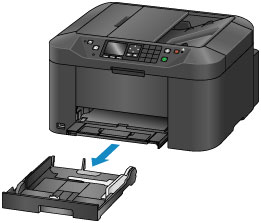
Извлеките кассету.
-
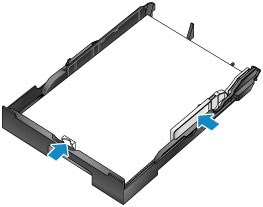
Загрузите бумагу печатной стороной вниз.
-
Выровняйте направляющие бумаги по длине и ширине бумаги.
-
Вставьте кассету.
После установки кассеты на ЖК-дисплее отображается экран регистрации информации о бумаге для кассеты.
-
Укажите размер и тип загруженной в кассету бумаги в разделах Разм. с. (Page size) и Тип (Type), а затем нажмите кнопку OK.

Следуйте инструкциям всех отображаемых сообщений, чтобы зарегистрировать информацию о бумаге.
-
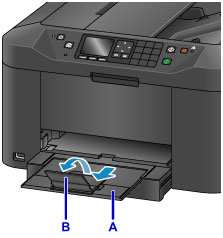
Выдвиньте дополнительный лоток приема бумаги (A) и откройте упор для выходящей бумаги (B).
-
В приложении выберите печать.
Чтобы открыть диалоговое окно печати, выберите Печать... (Print...) в меню Файл (File).
 Примечание.
- Дополнительные рекомендации по эксплуатации см. руководстве пользователя прикладной программы.
-
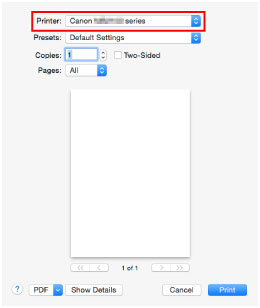
Выберите название модели и щелкните список Принтер (Printer).
Щелкните Подробнее (Show Details), чтобы переключить окно настройки в режим расширенного представления.
-
Выберите размер бумаги.
В меню Размер бумаги (Paper Size) выберите используемый размер бумаги.

-
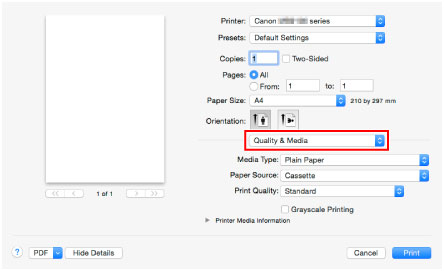
Во всплывающем меню выберите Качество и носители (Quality & Media).
-
Выберите тип носителя.
В пункте Тип носителя (Media Type) выберите такой же тип, как и тип носителя, загруженного в устройство.
-
Завершив настройку параметров печати, щелкните Печать (Print), чтобы начать печать.
Примечание.
-
С помощью драйвера принтера можно настраивать разнообразные параметры печати.
